De quoi avez-vous besoin?

Plaques de base
La plaque de base originale de 2000 picots (50x40). Une flèche figure au dos de la plaque de base. Cette flèche indique l'orientation de la plaque de base et de l'œuvre d'art pixel. Il est important que la flèche pointe toujours dans la même direction. Par exemple toujours vers le haut ou toujours vers la droite.

Carrés de pixels
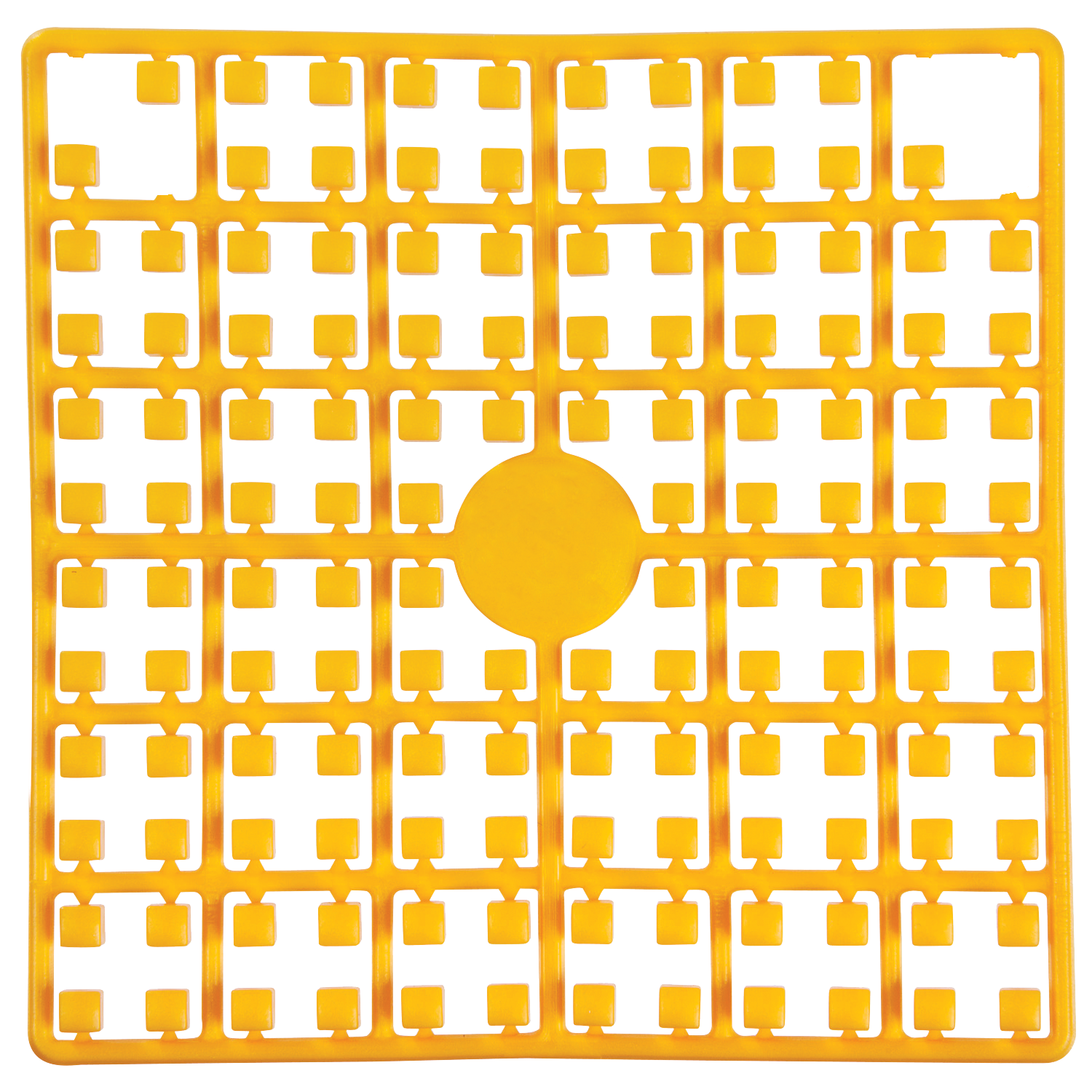
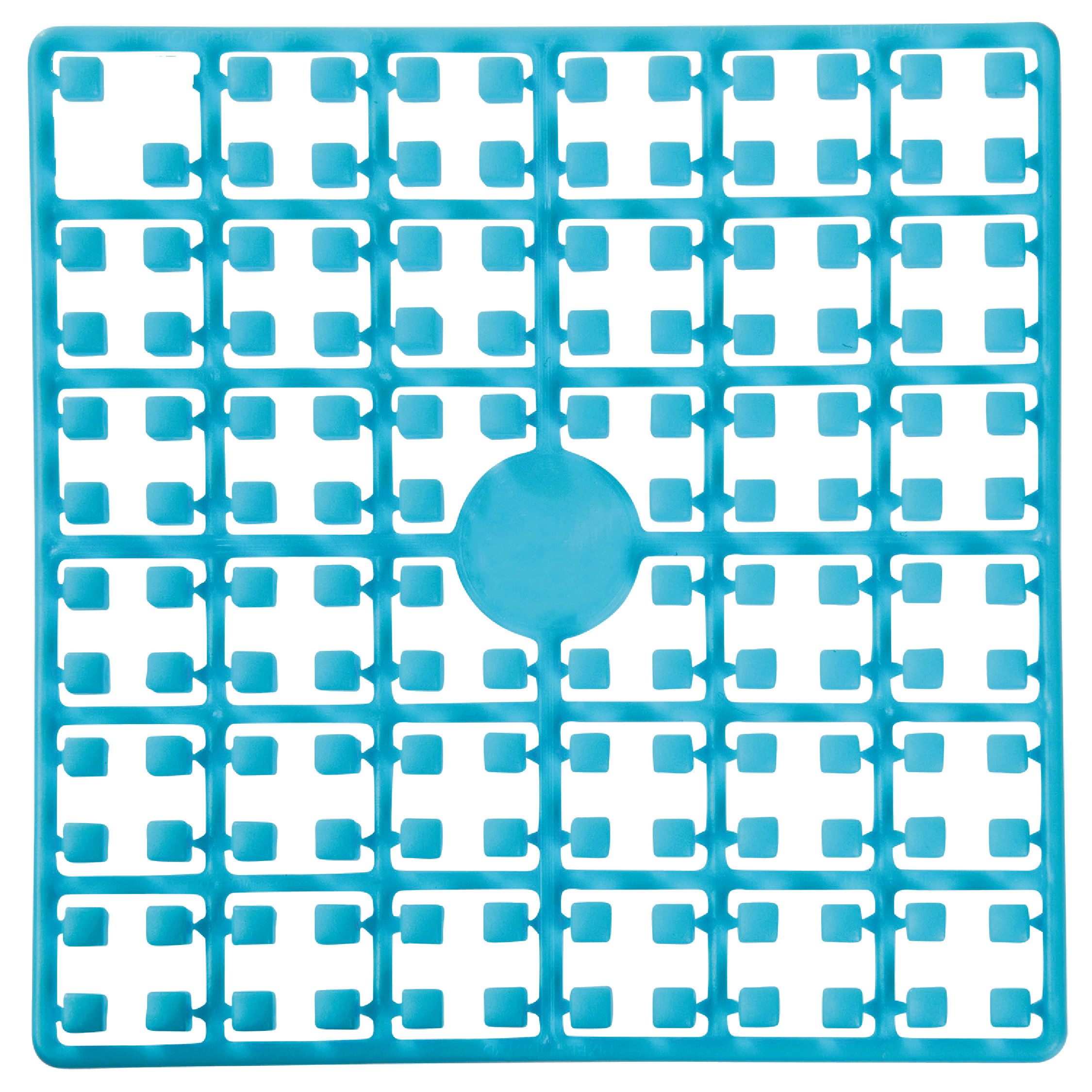
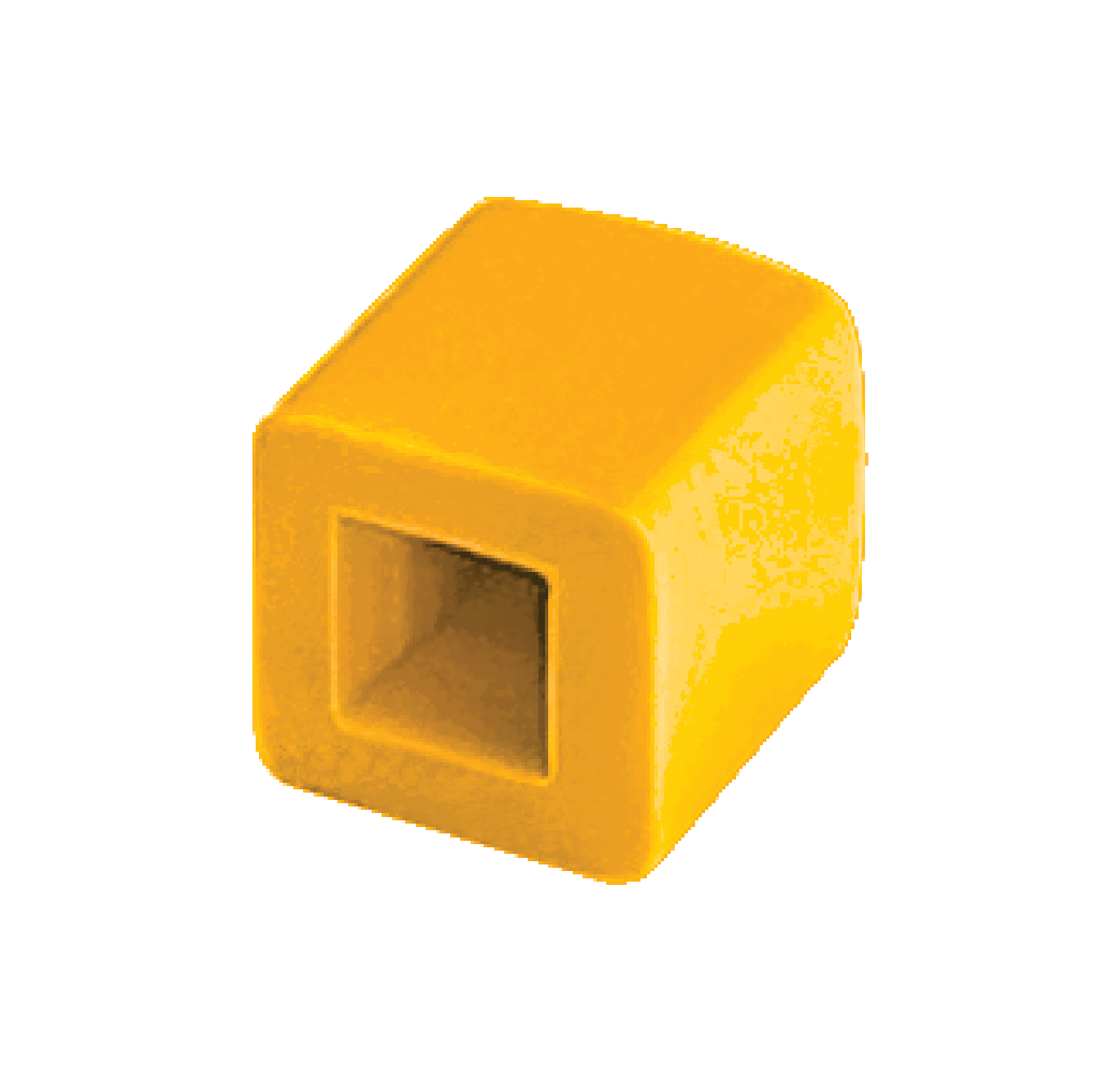
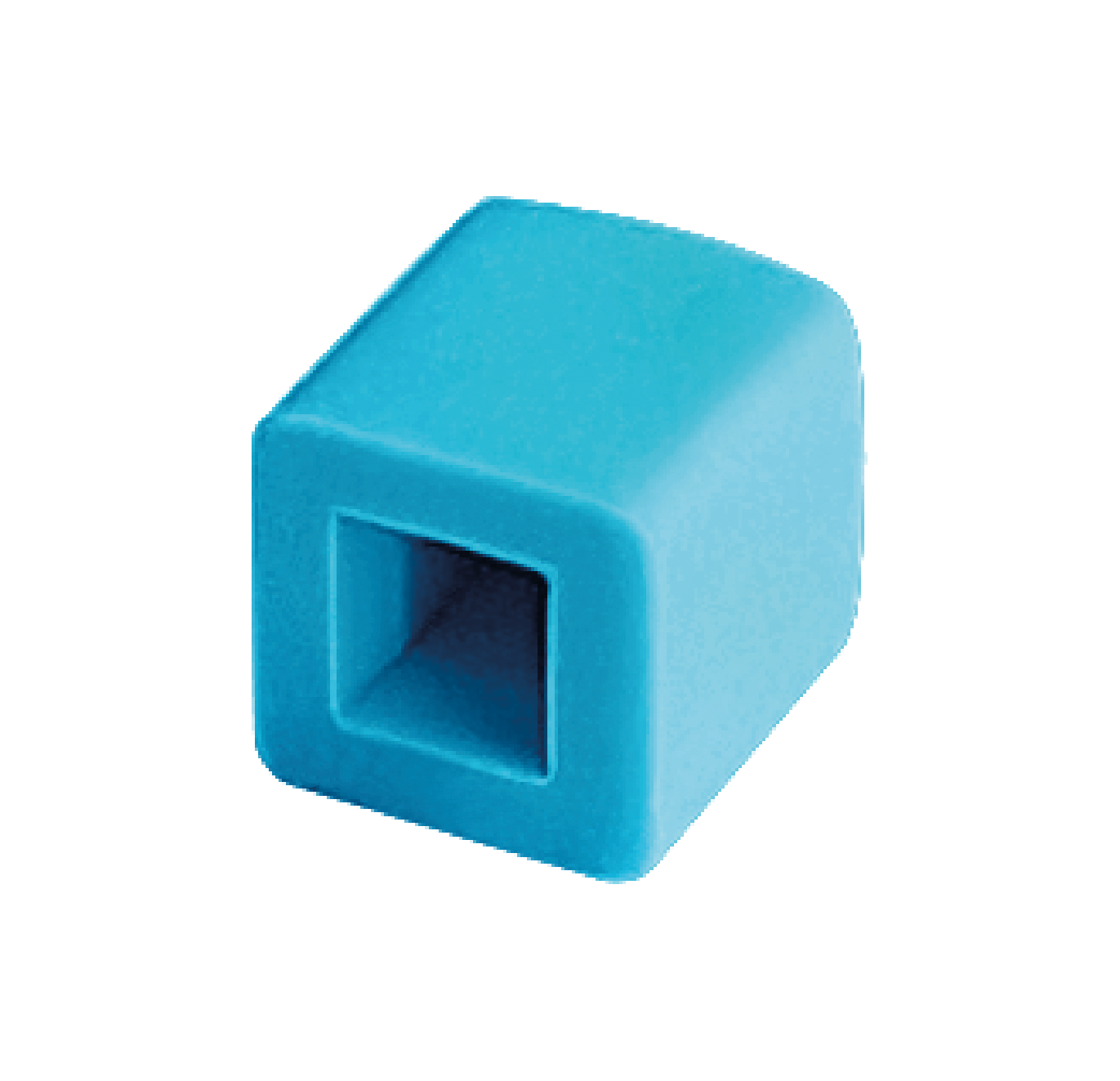
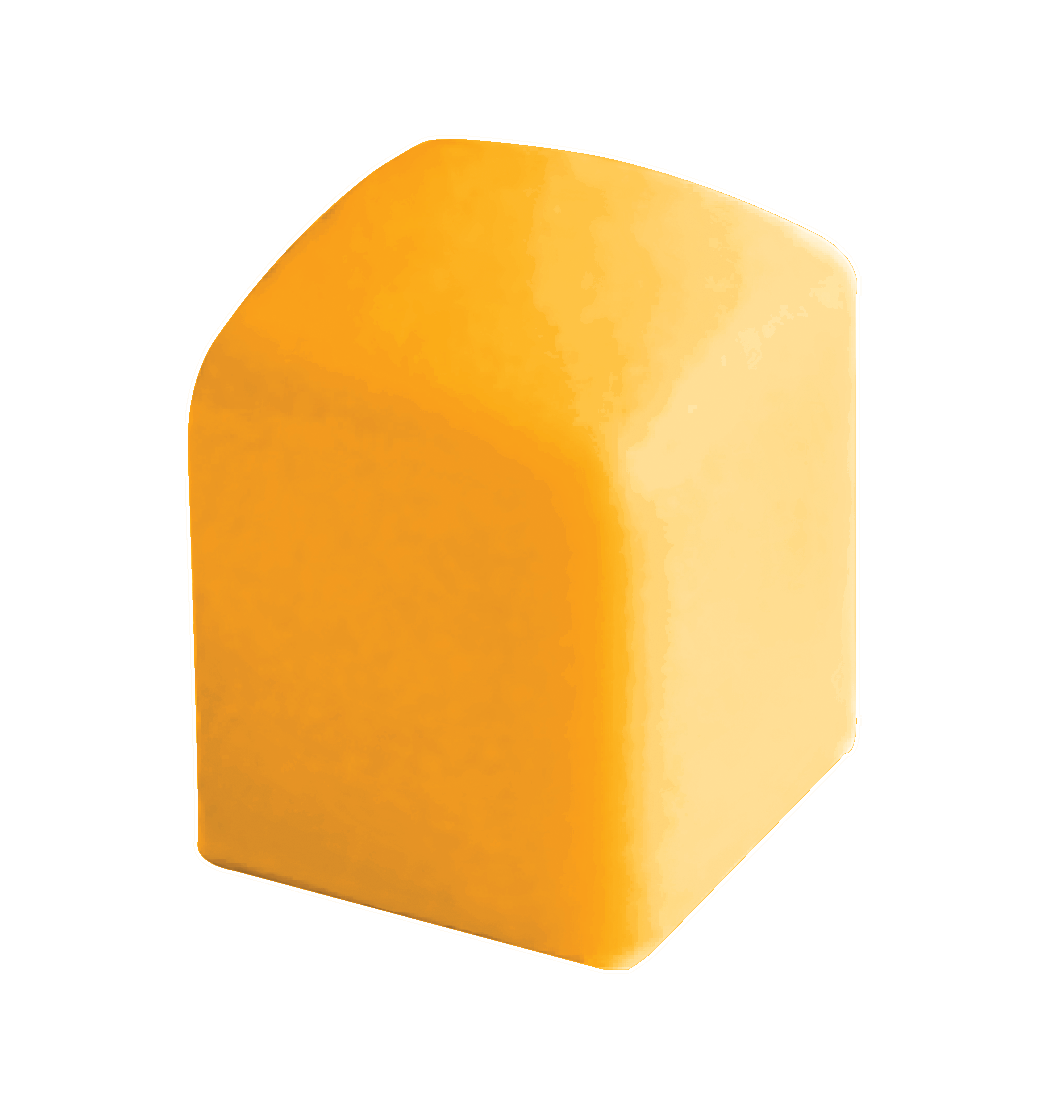
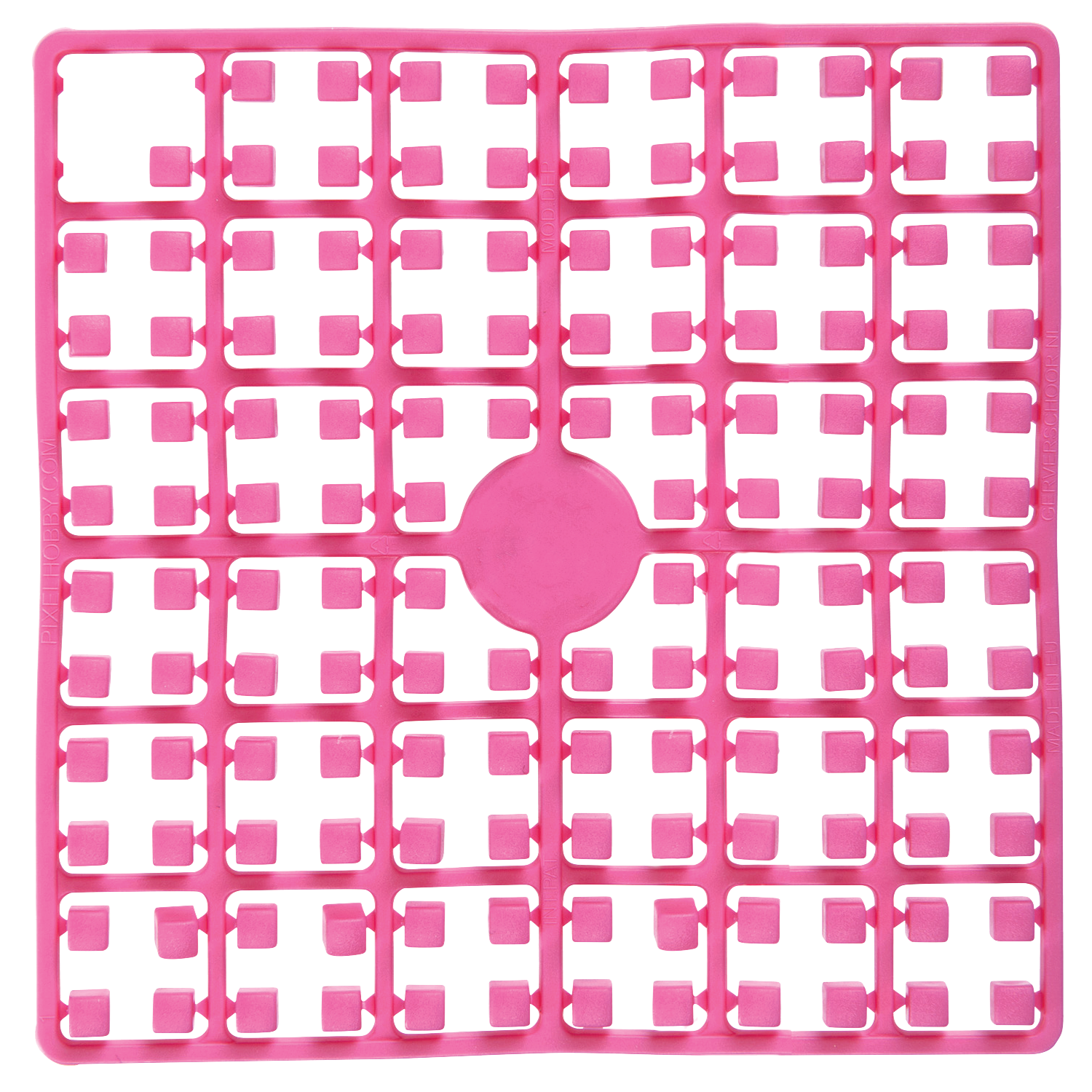
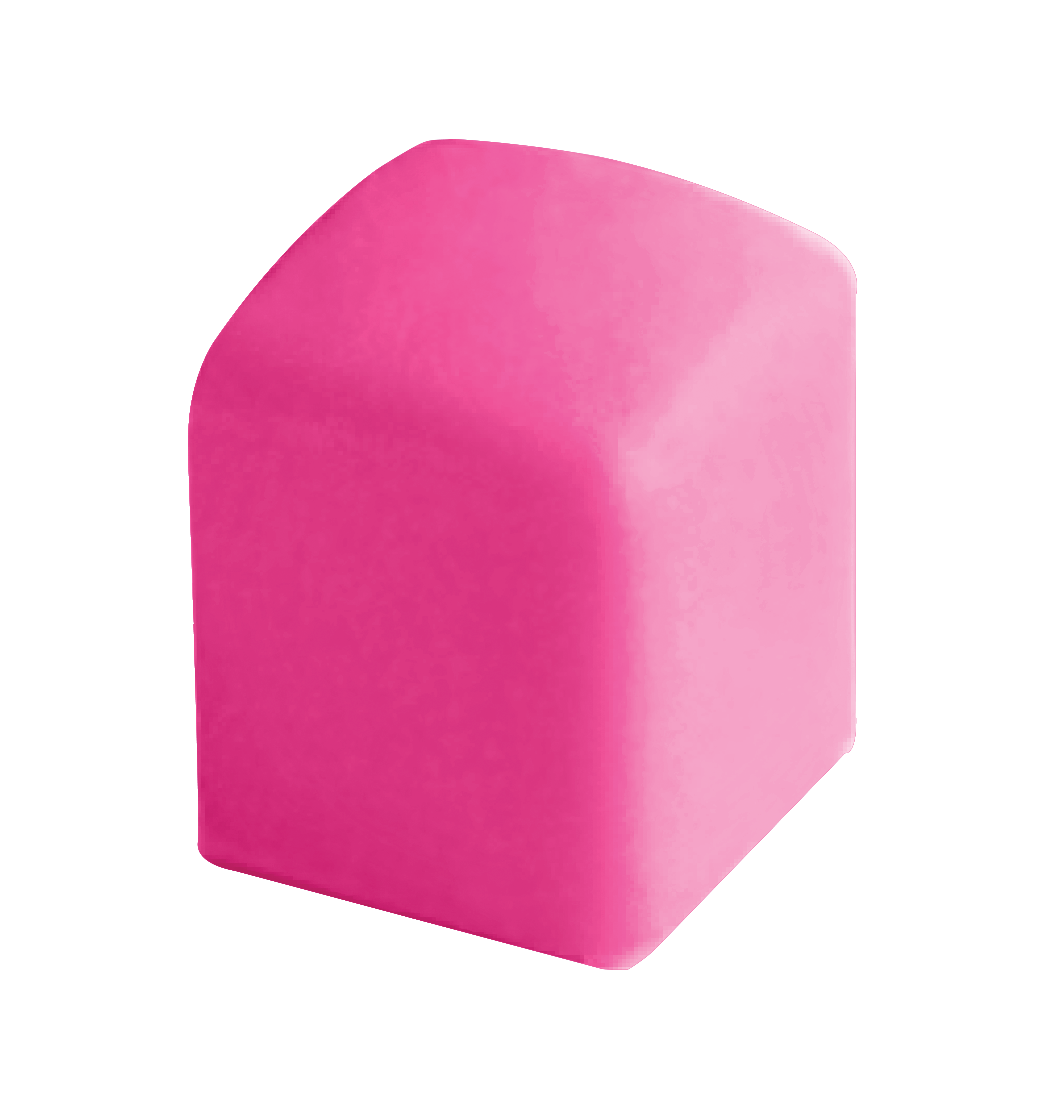
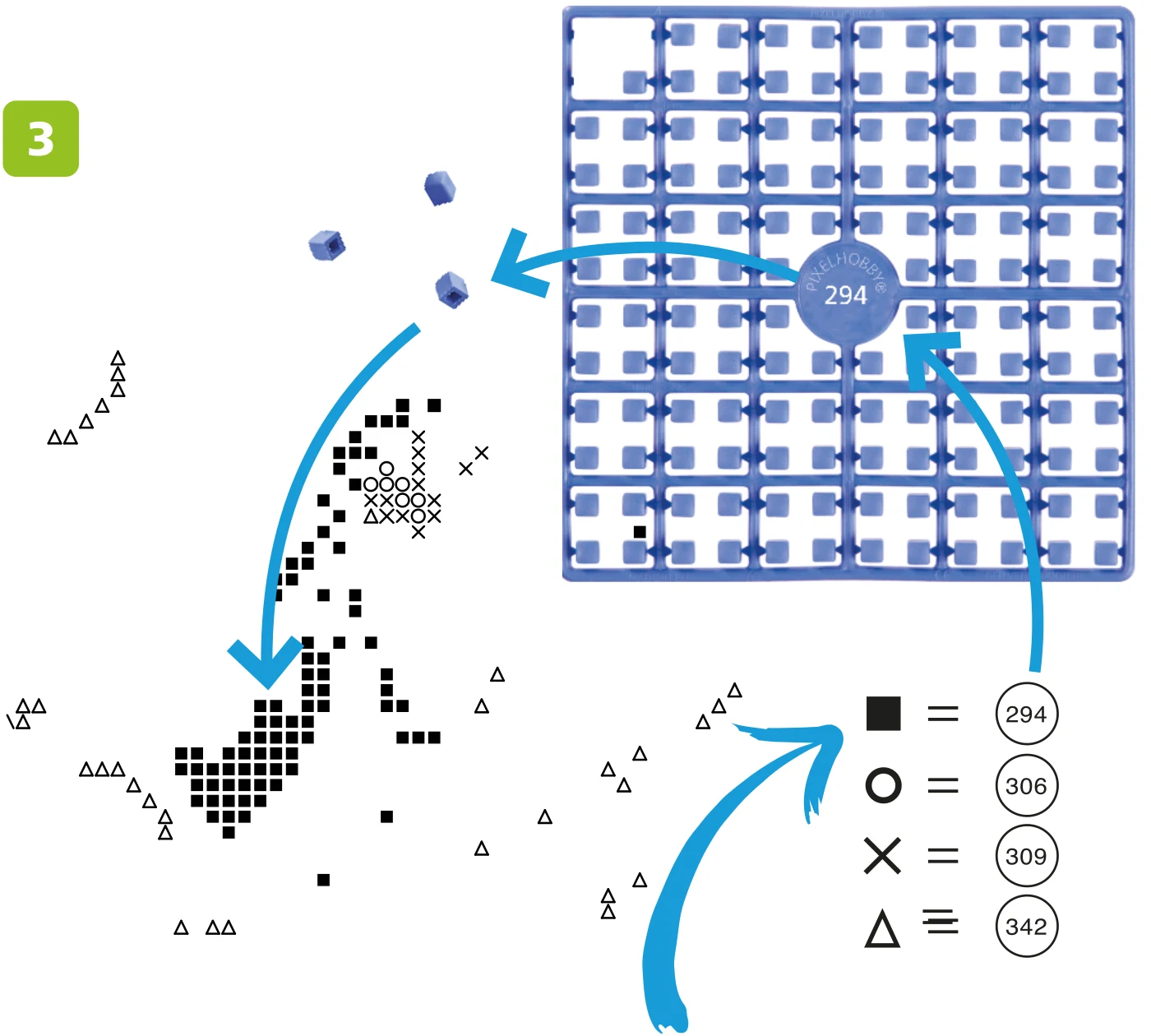
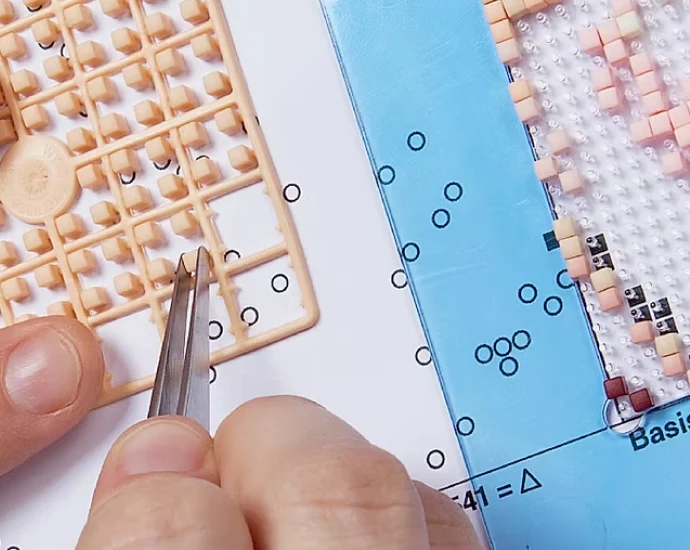
Les carrés de pixels Pixelhobby® contiennent 140 pixels. Les carrés de pixels sont fabriqués en bioplastique durable, ce qui rend votre loisir non seulement amusant mais aussi bon pour l'environnement. Les carrés de pixels sont actuellement disponibles en plus de 300 couleurs.
%20over%20a%20single%20white%20rect:%20white%20icon,%20truly%20transparent%20negative%20space,%20works%20on%20any%20background.%20--%3e%3cdefs%3e%3cmask%20id='hiw-icon-dovetails-mask'%3e%3c!--%20Generator:%20Adobe%20Illustrator%2029.5.0,%20SVG%20Export%20Plug-In%20.%20SVG%20Version:%202.1.0%20Build%20137)%20--%3e%3cpath%20d='M35.4,21.3c-.7-1.1-1.9-1.9-3.2-2-.5,0-1,0-1.6,0-.8.1-1.6.3-2.4.4l-.7-2.6h0c-.8-2.7-2.6-3.4-4.2-3.8,0,0-.2,0-.2,0-.9-.2-2.6-.3-3.9,1.8l-.5.8c0-.2,0-.3.2-.5.1-.2.5-.9.5-1.9s0-2.2,0-3.2h0c0-2.1,0-4,0-6,0-1.6-.9-2.9-2.3-3.6C15.9,0,14.4,0,13.3.6c-.5.2-.9.5-1.3.9-.6.6-1.2,1.1-1.8,1.6l-2-1.8h-.1C6-.4,4.1-.1,2.5.5c0,0-.1,0-.2,0C1.4.9,0,1.7,0,4.2v23.3c0,2.5,1.4,3.3,2.3,3.6,2.1.7,3.5-.2,4.2-.8.6-.5,1.2-1.1,1.8-1.6.3-.3.7-.6,1-.9.2.2.5.5.7.7,0,0,.1.1.2.2l-3.9,5.9c-1.4,2.1-.6,3.6,0,4.3,1.4,1.8,3.1,1.8,4,1.6.8-.1,1.6-.3,2.4-.4.5,0,.9-.2,1.4-.2l.2,1c.2.8.4,1.7.6,2.5.2.9.6,1.6,1.2,2.2.2.2.4.4.7.5.7.5,1.6.8,2.5.8h0c1.4,0,2.6-.6,3.3-1.8l4.9-7.4c.4-.6.6-1.3.7-2,0-.5.2-.7.6-.9.3-.1,1-.5,1.5-1.3l1.8-2.7c1.1-1.7,2.2-3.3,3.3-5,.9-1.3.9-2.9,0-4.2h0Z'%20fill='%23fff'/%3e%3cpath%20d='M33.3,22.6c-.2-.4-.9-.8-1.5-.9-.2,0-.5,0-.8,0-1.5.3-3.1.5-4.6.8l-1.3-4.8h0c-.4-1.3-1.2-1.7-2.5-2,0,0-.1,0-.2,0-.6-.1-.9.3-1.2.7-1.5,2.2-2.9,4.5-4.4,6.7v-4.7c0-.3,0-.5-.2-.8-.7-1.2-.7-2.4,0-3.6.1-.2.2-.4.2-.6,0-1.1,0-2.2,0-3.2,0-2.1,0-4,0-6.1,0-.6-.3-1.1-.8-1.3-.4-.2-1.2-.2-1.7,0-.2,0-.4.2-.6.4-1.1,1.1-2.3,2.1-3.4,3.2l-3.7-3.3h0c-1.1-.9-1.9-.8-3.2-.3,0,0-.1,0-.2,0-.6.2-.6.7-.6,1.3v23.3c0,.5,0,1.1.6,1.2.6.2,1.2.2,1.7-.3,1.4-1.3,2.7-2.5,4.1-3.8.4-.3.5-.3.8,0,1.2,1.2,2.5,2.3,3.8,3.5-1.7,2.5-3.4,5.1-5,7.7-.3.4-.5.9-.2,1.4.4.5.9.8,1.6.7,1.8-.3,3.7-.6,5.5-.9.5,0,.6,0,.7.5.4,1.7.9,3.4,1.3,5.2,0,.4.2.7.5,1,0,0,.2.2.3.3.3.2.7.4,1.2.4.5,0,1-.2,1.3-.7,1-1.4,1.9-2.8,2.8-4.2.7-1.1,1.4-2.1,2.1-3.2.2-.2.2-.5.3-.8,0-1.4.8-2.4,2-3,.2,0,.4-.2.5-.4.6-.9,1.2-1.8,1.8-2.7,1.1-1.7,2.2-3.3,3.3-5.1.3-.5.3-1.1,0-1.6h0ZM24.7,17.9l1.3,4.8c0,0-.2,0-.3,0-.5,0-.6,0-.7-.5-.4-1.8-.9-3.6-1.3-5.3,0-.1,0-.3-.2-.4.6.3.9.7,1.2,1.4h0ZM21,26c.4-.7,1.3-.8,2-.4s.8,1.3.4,2-1.3.8-2,.4-.8-1.3-.4-2ZM4.5,3c.6,0,1.1,0,1.8.5l3.7,3.3c0,0-.1.1-.2.2-.3.3-.5.3-.9,0-1.3-1.3-2.7-2.5-4-3.7-.1-.1-.2-.2-.4-.2h0ZM9.1,20.9c-.8,0-1.4-.6-1.4-1.4s.6-1.4,1.4-1.4,1.4.6,1.4,1.4-.6,1.4-1.4,1.4ZM9.1,13.8c-.8,0-1.4-.6-1.4-1.4s.6-1.4,1.4-1.4,1.4.6,1.4,1.4-.6,1.4-1.4,1.4ZM15.7,18.5c0-.3,0-.6-.2-.9-.7-1.3-.7-2.6.1-3.8.1-.2.1-.4.1-.6V4.2c0-.4-.1-.8-.4-1.1.2,0,.4,0,.5.1.4.2.6.5.6.9,0,2.1,0,4,0,6.1,0,1,0,2.1,0,3.2s0,.2-.1.4c-.8,1.3-.8,2.7,0,4,.1.2.2.4.2.6v5.3c-.3.4-.5.8-.8,1.2v-6.3h0ZM17.6,33.9c-.7-.4-.8-1.3-.4-2s1.3-.8,2-.4.8,1.3.4,2-1.3.8-2,.4ZM32.9,24c-1.2,1.7-2.2,3.4-3.3,5.1-.6.9-1.2,1.8-1.8,2.7,0,.1-.2.2-.3.3-1.4.7-2.1,1.8-2.2,3.3,0,.2,0,.4-.2.6-.7,1.1-1.4,2.2-2.1,3.2-.9,1.3-1.8,2.7-2.8,4.2-.2.3-.5.5-.9.5-.2,0-.3,0-.5,0,.3-.1.5-.3.7-.6,1.6-2.5,3.3-5,4.9-7.5.2-.3.3-.5.3-.9.1-1.5.8-2.5,2.2-3.1.2,0,.3-.3.4-.4,1.7-2.5,3.3-5,5-7.6.2-.4.4-.7.3-1.1.2.1.3.3.4.4.2.4.2.8,0,1.1h0Z'%20fill='%23000000'/%3e%3c/mask%3e%3c/defs%3e%3crect%20width='100%25'%20height='100%25'%20fill='%23FFFFFF'%20mask='url(%23hiw-icon-dovetails-mask)'/%3e%3c/svg%3e)
Connecteurs
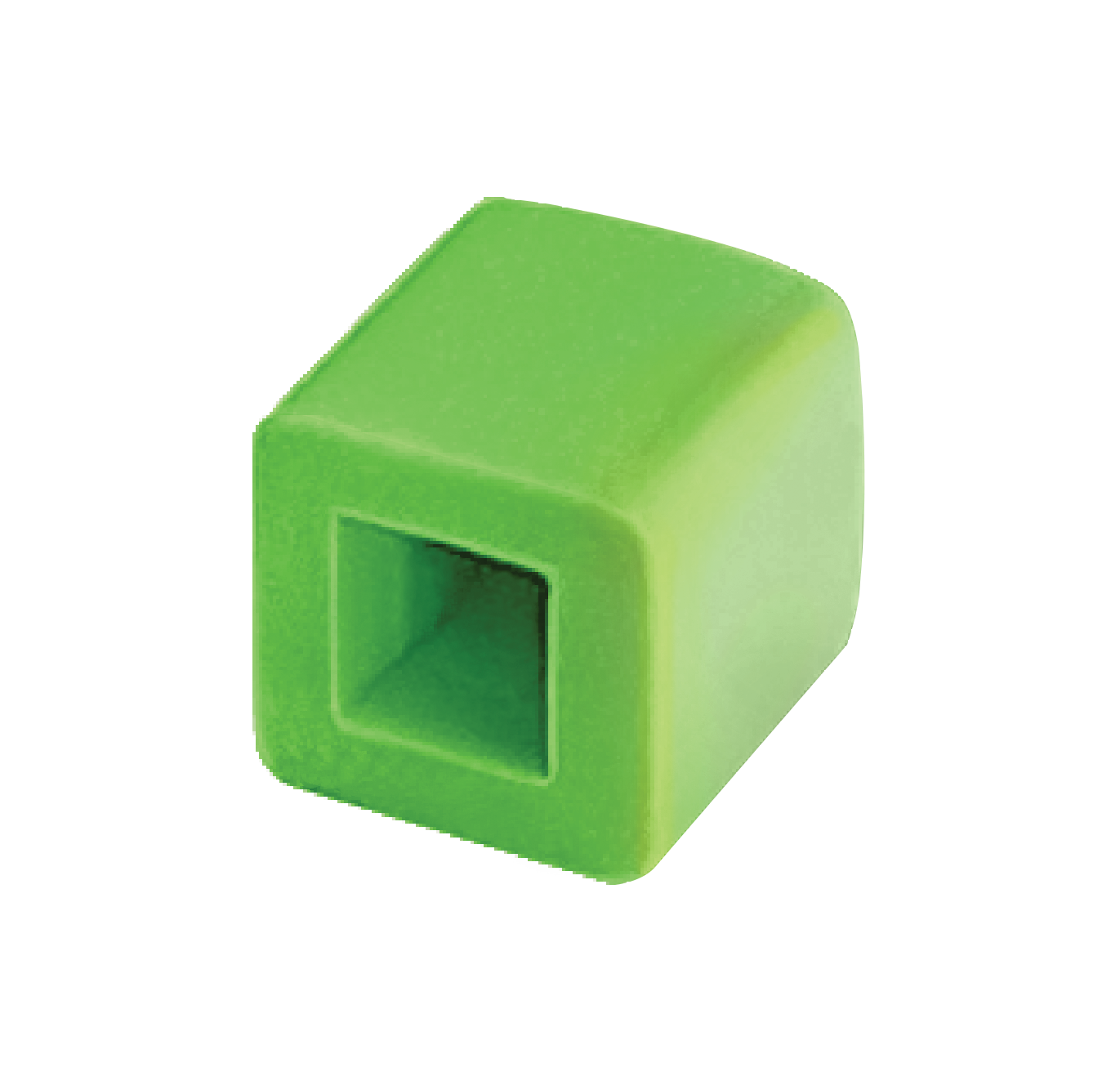
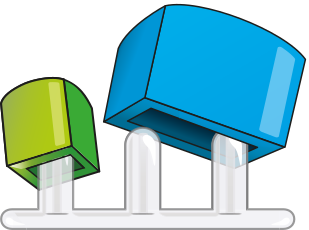
Il y a 4 encoches au dos de la plaque de base. Ces encoches sont conçues pour les connecteurs. Avec ces connecteurs, vous pouvez assembler les plaques de base entre elles.
%20over%20a%20single%20white%20rect:%20white%20icon,%20truly%20transparent%20negative%20space,%20works%20on%20any%20background.%20--%3e%3cdefs%3e%3cmask%20id='hiw-icon-tweezers-mask'%3e%3c!--%20Generator:%20Adobe%20Illustrator%2029.5.0,%20SVG%20Export%20Plug-In%20.%20SVG%20Version:%202.1.0%20Build%20137)%20--%3e%3cpath%20d='M6.5,21.6c-.1-.7-1.5-6.9-1.5-6.9,0-1.4-1.8-8.5-1.8-8.5,0-.6.3-.8.3-.8.6-.5.6,0,.6,0l1.8,4.2c.3.5,0,.8,0,.8,0,0,1.2,3.2,1.6,4.2.5,1.1,3.3,6.8,3.3,6.8l4.5,8.5-2.3-11.6c-1.1-5.8-2.4-8.4-2.4-8.4-.4-1-.6-1.1-.6-1.1-.3-.2-1.8-5-1.8-5-.2-.9.4-.7.4-.7,0,0,.5-.2.8.5s3.6,6.9,4,7.7c.4.7,3.2,5.4,3.9,6.5,0,.1.1.3.2.5.3,1.7,1.9,11.4,2.5,16.2.7,5.2,1.2,7.6,1.2,7.6.2.8-.1,1.1-.5,1.2-.3.2-.9.3-.9.3-.6.2-1,0-1.3-.4-.6-.9-1.4-2.5-1.4-2.5-.2-.4-9.7-17.6-10.5-18.9,0,0,0-.1,0-.2h0'%20fill='%23fff'%20stroke='%23fff'%20stroke-linecap='round'%20stroke-linejoin='round'%20stroke-width='6'/%3e%3cpath%20d='M6.5,21.7c-.1-.7-1.5-6.9-1.5-6.9,0-1.4-1.8-8.5-1.8-8.5,0-.4,0-.6.2-.7.1,0,.3-.2.5-.3.2-.2.3-.1.3,0,0,.1.2.7.4,1.2l1.4,3.2c.2.3.2.5.1.6,0,0,0,.6.2,1.1.2.8.8,2.2,1.3,3.2.5,1.1,3.3,6.8,3.3,6.8l2.6,5c1,2,1.5,1.8,1.1-.4l-1.5-7.6c-1.1-5.8-2.4-8.4-2.4-8.4-.3-.7-.4-1-.5-1.1,0,0-.1,0-.2-.1-.1-.1-1.6-4.9-1.6-4.9-.1-.6,0-.9.1-.8.2,0,.4,0,.5,0,0-.4.3-.1.5.6,1.8,3.5,3.6,6.9,4,7.7,1.5,2.5,3.2,5.4,3.9,6.5,0,0,.1.3.2.5.8,4.2,1.9,11.4,2.5,16.2.7,5.2,1.2,7.6,1.2,7.6,0,.5-.1,1.1-.5,1.2-.3.2-.9.3-.9.3-.4.2-1,0-1.3-.4-.6-.9-1.4-2.5-1.4-2.5-5-9.1-9.7-17.6-10.5-18.9,0,0,0-.1,0-.2h0Z'%20fill='none'%20stroke='%23fff'%20stroke-linejoin='round'%20stroke-width='5.5'/%3e%3cpath%20d='M6.5,21.6c-.1-.7-1.5-6.9-1.5-6.9,0-1.4-1.8-8.5-1.8-8.5,0-.6.3-.8.3-.8.6-.5.6,0,.6,0l1.8,4.2c.3.5,0,.8,0,.8,0,0,1.2,3.2,1.6,4.2.5,1.1,3.3,6.8,3.3,6.8l4.5,8.5-2.3-11.6c-1.1-5.8-2.4-8.4-2.4-8.4-.4-1-.6-1.1-.6-1.1-.3-.2-1.8-5-1.8-5-.2-.9.4-.7.4-.7,0,0,.5-.2.8.5s3.6,6.9,4,7.7c.4.7,3.2,5.4,3.9,6.5,0,.1.1.3.2.5.3,1.7,1.9,11.4,2.5,16.2.7,5.2,1.2,7.6,1.2,7.6.2.8-.1,1.1-.5,1.2-.3.2-.9.3-.9.3-.6.2-1,0-1.3-.4-.6-.9-1.4-2.5-1.4-2.5-.2-.4-9.7-17.6-10.5-18.9,0,0,0-.1,0-.2h0'%20fill='%23000000'/%3e%3c/mask%3e%3c/defs%3e%3crect%20width='100%25'%20height='100%25'%20fill='%23FFFFFF'%20mask='url(%23hiw-icon-tweezers-mask)'/%3e%3c/svg%3e)
Optionnel: Pince
Nos pinces sont spécialement conçues pour Pixelhobby. Nous avons 2 types de pinces différents, droite et courbée. Laquelle est votre préférée? L'utilisation d'une pince est optionnelle pour réaliser votre projet Pixelhobby.

Optionnel: Cadre
Vous souhaitez finir votre œuvre d'art Pixelhobby avec un beau cadre? Le numéro de commande du bon cadre se trouve sur la première page du patron, la liste du matériel. Par exemple 2x2P ou 4x5L.