Was brauchst du?

Grundplatten
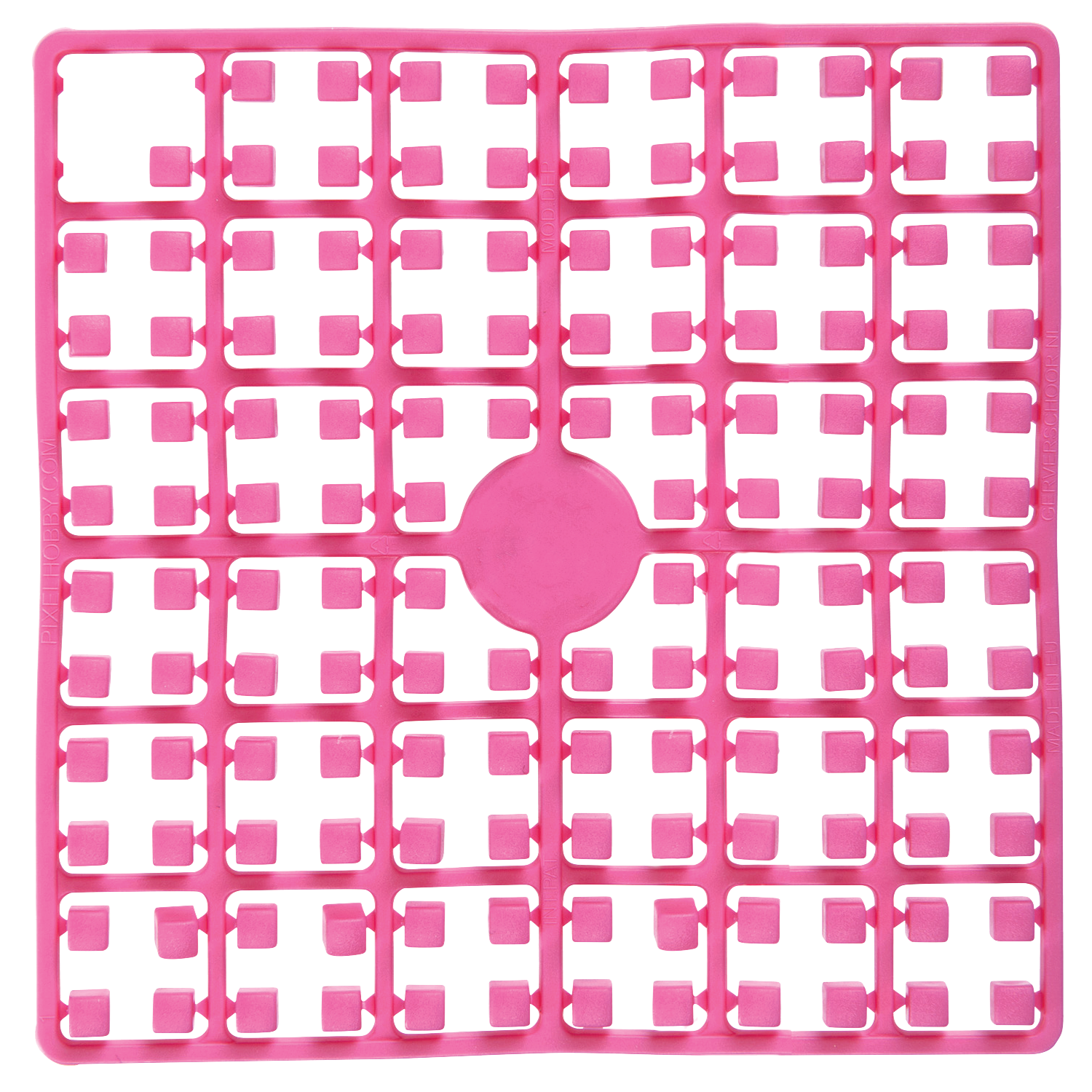
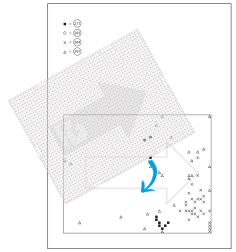
Die originale Grundplatte mit 2000 Stiften (50x40). Auf der Rückseite der Grundplatte ist ein Pfeil abgebildet. Dieser Pfeil zeigt die Ausrichtung der Grundplatte und des Pixelkunstwerks an. Es ist wichtig, dass der Pfeil immer in dieselbe Richtung zeigt. Zum Beispiel immer nach oben oder immer nach rechts.

Pixelquadrate
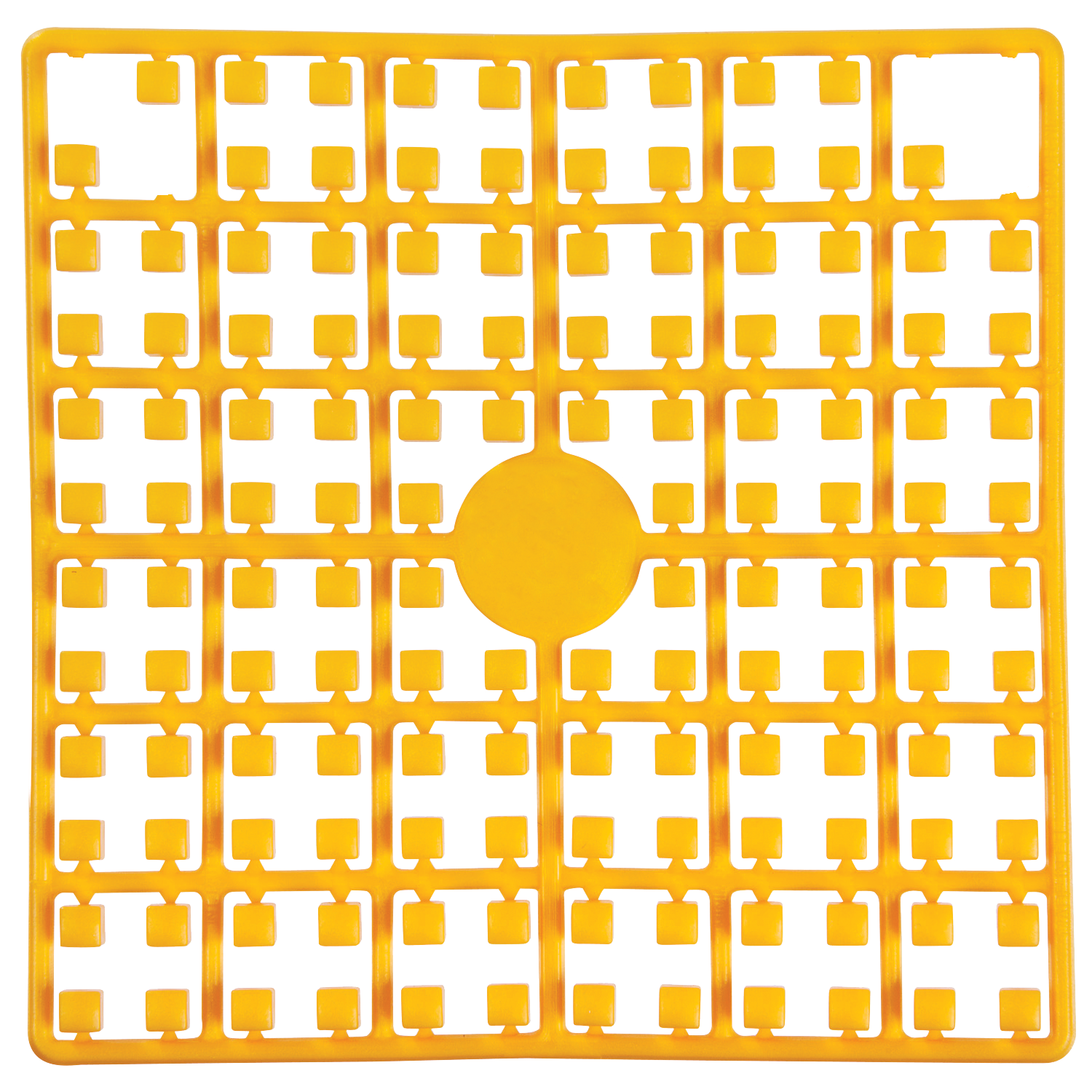
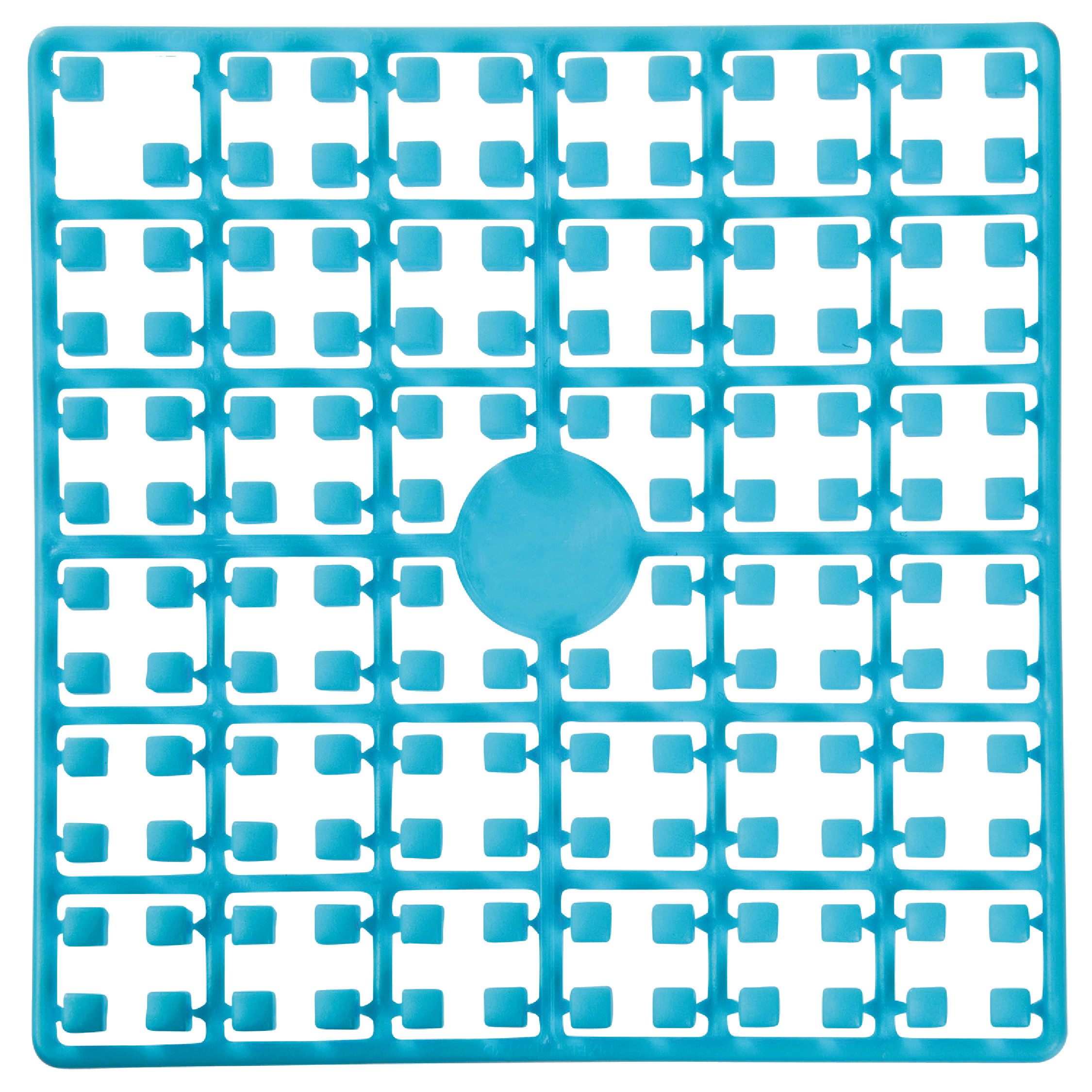
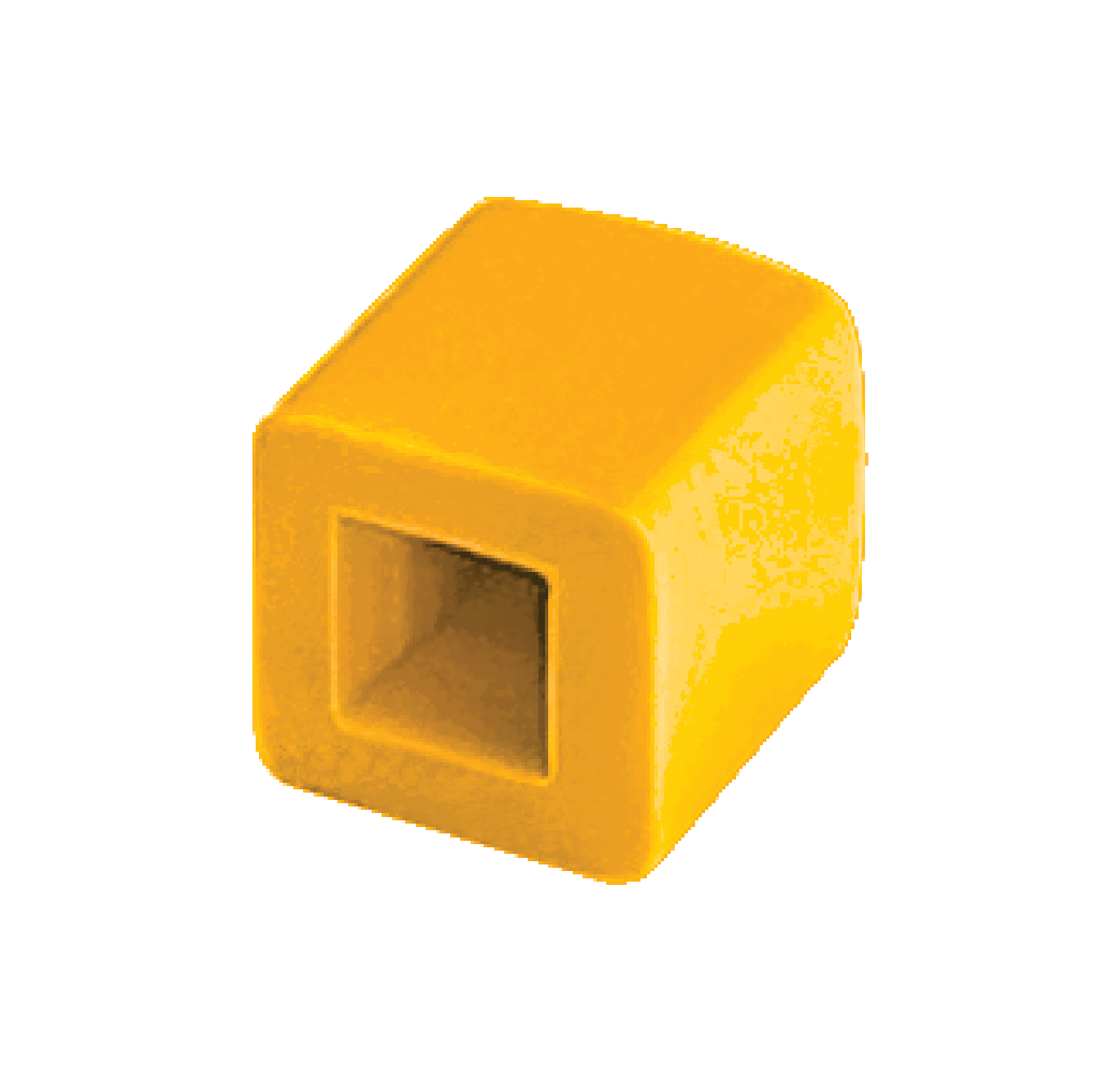
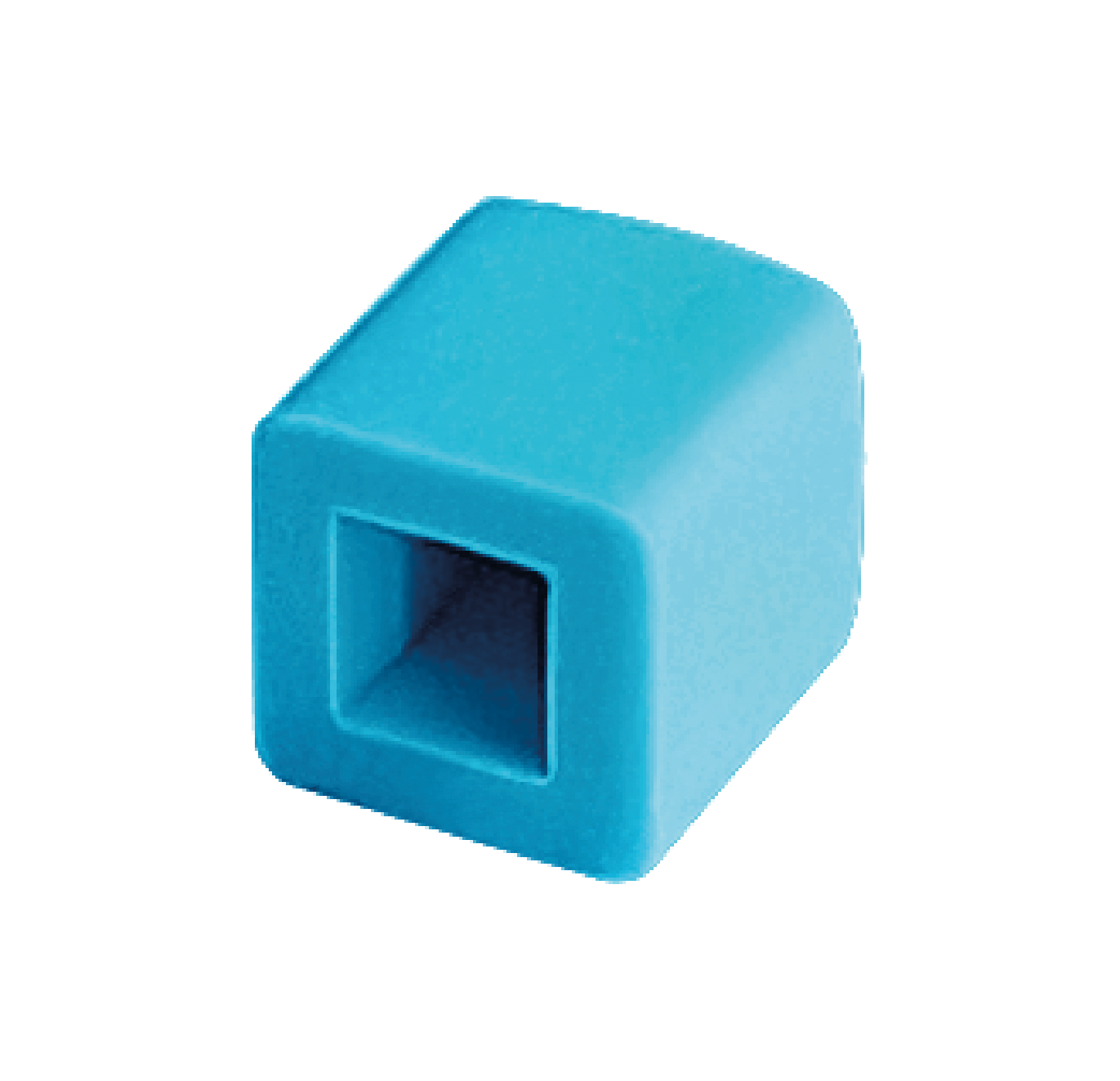
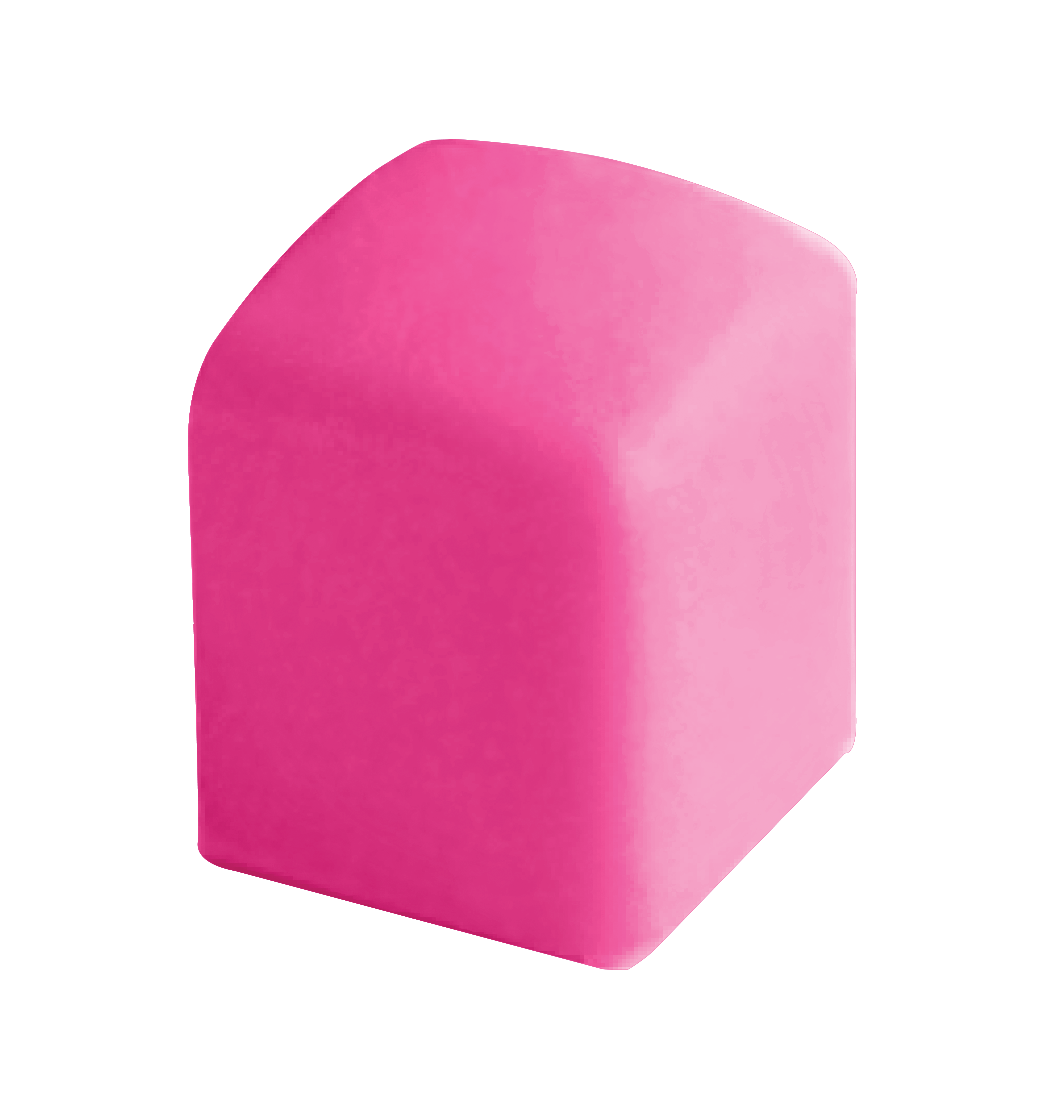
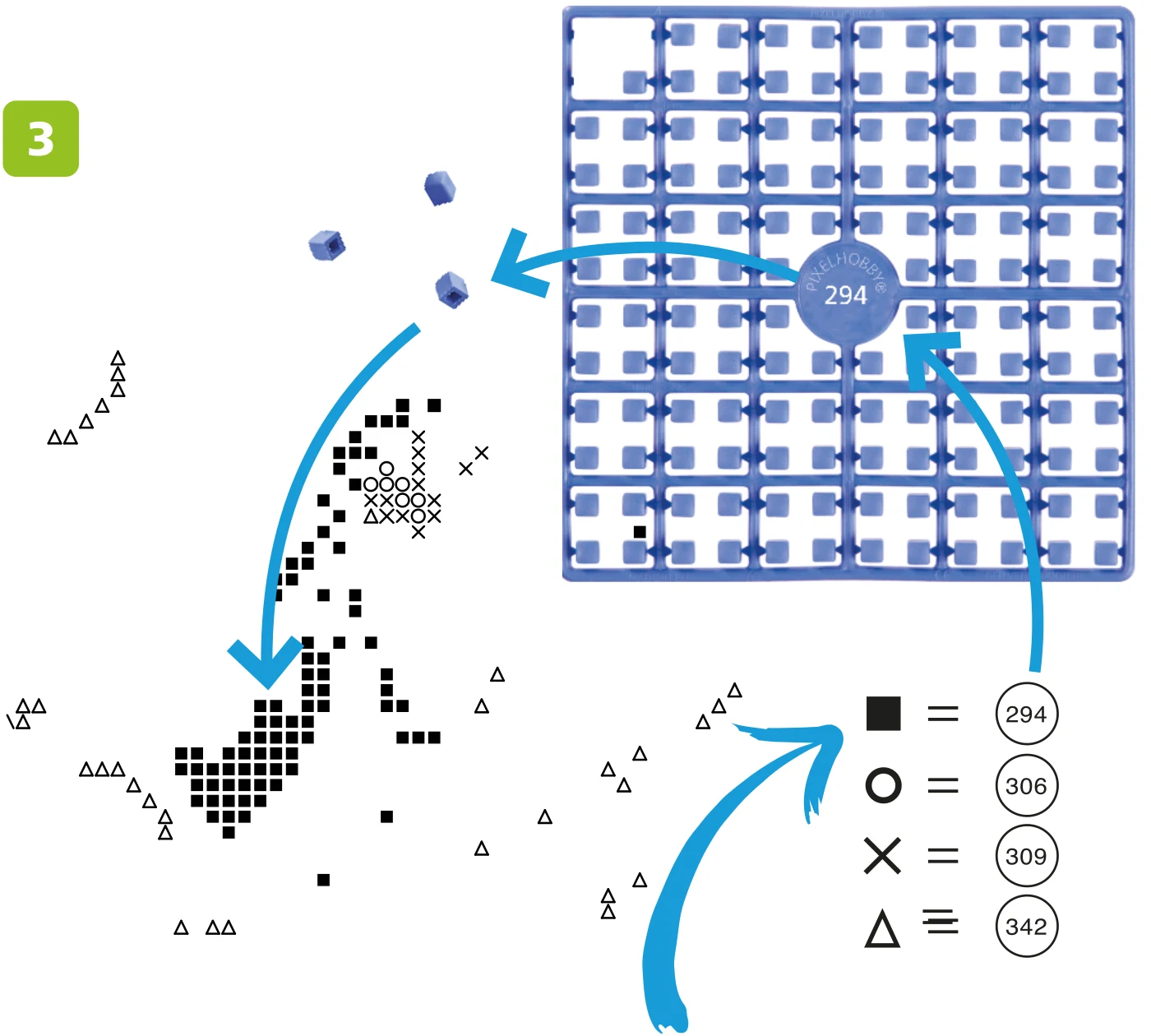
Die Pixelquadrate von Pixelhobby® enthalten 140 Pixel. Die Pixelquadrate bestehen aus nachhaltigem Biokunststoff, was dein Hobby nicht nur schön, sondern auch gut für die Umwelt macht. Pixelquadrate sind derzeit in mehr als 300 Farben erhältlich.
%20over%20a%20single%20white%20rect:%20white%20icon,%20truly%20transparent%20negative%20space,%20works%20on%20any%20background.%20--%3e%3cdefs%3e%3cmask%20id='hiw-icon-dovetails-mask'%3e%3c!--%20Generator:%20Adobe%20Illustrator%2029.5.0,%20SVG%20Export%20Plug-In%20.%20SVG%20Version:%202.1.0%20Build%20137)%20--%3e%3cpath%20d='M35.4,21.3c-.7-1.1-1.9-1.9-3.2-2-.5,0-1,0-1.6,0-.8.1-1.6.3-2.4.4l-.7-2.6h0c-.8-2.7-2.6-3.4-4.2-3.8,0,0-.2,0-.2,0-.9-.2-2.6-.3-3.9,1.8l-.5.8c0-.2,0-.3.2-.5.1-.2.5-.9.5-1.9s0-2.2,0-3.2h0c0-2.1,0-4,0-6,0-1.6-.9-2.9-2.3-3.6C15.9,0,14.4,0,13.3.6c-.5.2-.9.5-1.3.9-.6.6-1.2,1.1-1.8,1.6l-2-1.8h-.1C6-.4,4.1-.1,2.5.5c0,0-.1,0-.2,0C1.4.9,0,1.7,0,4.2v23.3c0,2.5,1.4,3.3,2.3,3.6,2.1.7,3.5-.2,4.2-.8.6-.5,1.2-1.1,1.8-1.6.3-.3.7-.6,1-.9.2.2.5.5.7.7,0,0,.1.1.2.2l-3.9,5.9c-1.4,2.1-.6,3.6,0,4.3,1.4,1.8,3.1,1.8,4,1.6.8-.1,1.6-.3,2.4-.4.5,0,.9-.2,1.4-.2l.2,1c.2.8.4,1.7.6,2.5.2.9.6,1.6,1.2,2.2.2.2.4.4.7.5.7.5,1.6.8,2.5.8h0c1.4,0,2.6-.6,3.3-1.8l4.9-7.4c.4-.6.6-1.3.7-2,0-.5.2-.7.6-.9.3-.1,1-.5,1.5-1.3l1.8-2.7c1.1-1.7,2.2-3.3,3.3-5,.9-1.3.9-2.9,0-4.2h0Z'%20fill='%23fff'/%3e%3cpath%20d='M33.3,22.6c-.2-.4-.9-.8-1.5-.9-.2,0-.5,0-.8,0-1.5.3-3.1.5-4.6.8l-1.3-4.8h0c-.4-1.3-1.2-1.7-2.5-2,0,0-.1,0-.2,0-.6-.1-.9.3-1.2.7-1.5,2.2-2.9,4.5-4.4,6.7v-4.7c0-.3,0-.5-.2-.8-.7-1.2-.7-2.4,0-3.6.1-.2.2-.4.2-.6,0-1.1,0-2.2,0-3.2,0-2.1,0-4,0-6.1,0-.6-.3-1.1-.8-1.3-.4-.2-1.2-.2-1.7,0-.2,0-.4.2-.6.4-1.1,1.1-2.3,2.1-3.4,3.2l-3.7-3.3h0c-1.1-.9-1.9-.8-3.2-.3,0,0-.1,0-.2,0-.6.2-.6.7-.6,1.3v23.3c0,.5,0,1.1.6,1.2.6.2,1.2.2,1.7-.3,1.4-1.3,2.7-2.5,4.1-3.8.4-.3.5-.3.8,0,1.2,1.2,2.5,2.3,3.8,3.5-1.7,2.5-3.4,5.1-5,7.7-.3.4-.5.9-.2,1.4.4.5.9.8,1.6.7,1.8-.3,3.7-.6,5.5-.9.5,0,.6,0,.7.5.4,1.7.9,3.4,1.3,5.2,0,.4.2.7.5,1,0,0,.2.2.3.3.3.2.7.4,1.2.4.5,0,1-.2,1.3-.7,1-1.4,1.9-2.8,2.8-4.2.7-1.1,1.4-2.1,2.1-3.2.2-.2.2-.5.3-.8,0-1.4.8-2.4,2-3,.2,0,.4-.2.5-.4.6-.9,1.2-1.8,1.8-2.7,1.1-1.7,2.2-3.3,3.3-5.1.3-.5.3-1.1,0-1.6h0ZM24.7,17.9l1.3,4.8c0,0-.2,0-.3,0-.5,0-.6,0-.7-.5-.4-1.8-.9-3.6-1.3-5.3,0-.1,0-.3-.2-.4.6.3.9.7,1.2,1.4h0ZM21,26c.4-.7,1.3-.8,2-.4s.8,1.3.4,2-1.3.8-2,.4-.8-1.3-.4-2ZM4.5,3c.6,0,1.1,0,1.8.5l3.7,3.3c0,0-.1.1-.2.2-.3.3-.5.3-.9,0-1.3-1.3-2.7-2.5-4-3.7-.1-.1-.2-.2-.4-.2h0ZM9.1,20.9c-.8,0-1.4-.6-1.4-1.4s.6-1.4,1.4-1.4,1.4.6,1.4,1.4-.6,1.4-1.4,1.4ZM9.1,13.8c-.8,0-1.4-.6-1.4-1.4s.6-1.4,1.4-1.4,1.4.6,1.4,1.4-.6,1.4-1.4,1.4ZM15.7,18.5c0-.3,0-.6-.2-.9-.7-1.3-.7-2.6.1-3.8.1-.2.1-.4.1-.6V4.2c0-.4-.1-.8-.4-1.1.2,0,.4,0,.5.1.4.2.6.5.6.9,0,2.1,0,4,0,6.1,0,1,0,2.1,0,3.2s0,.2-.1.4c-.8,1.3-.8,2.7,0,4,.1.2.2.4.2.6v5.3c-.3.4-.5.8-.8,1.2v-6.3h0ZM17.6,33.9c-.7-.4-.8-1.3-.4-2s1.3-.8,2-.4.8,1.3.4,2-1.3.8-2,.4ZM32.9,24c-1.2,1.7-2.2,3.4-3.3,5.1-.6.9-1.2,1.8-1.8,2.7,0,.1-.2.2-.3.3-1.4.7-2.1,1.8-2.2,3.3,0,.2,0,.4-.2.6-.7,1.1-1.4,2.2-2.1,3.2-.9,1.3-1.8,2.7-2.8,4.2-.2.3-.5.5-.9.5-.2,0-.3,0-.5,0,.3-.1.5-.3.7-.6,1.6-2.5,3.3-5,4.9-7.5.2-.3.3-.5.3-.9.1-1.5.8-2.5,2.2-3.1.2,0,.3-.3.4-.4,1.7-2.5,3.3-5,5-7.6.2-.4.4-.7.3-1.1.2.1.3.3.4.4.2.4.2.8,0,1.1h0Z'%20fill='%23000000'/%3e%3c/mask%3e%3c/defs%3e%3crect%20width='100%25'%20height='100%25'%20fill='%23FFFFFF'%20mask='url(%23hiw-icon-dovetails-mask)'/%3e%3c/svg%3e)
Verbindungsstücke
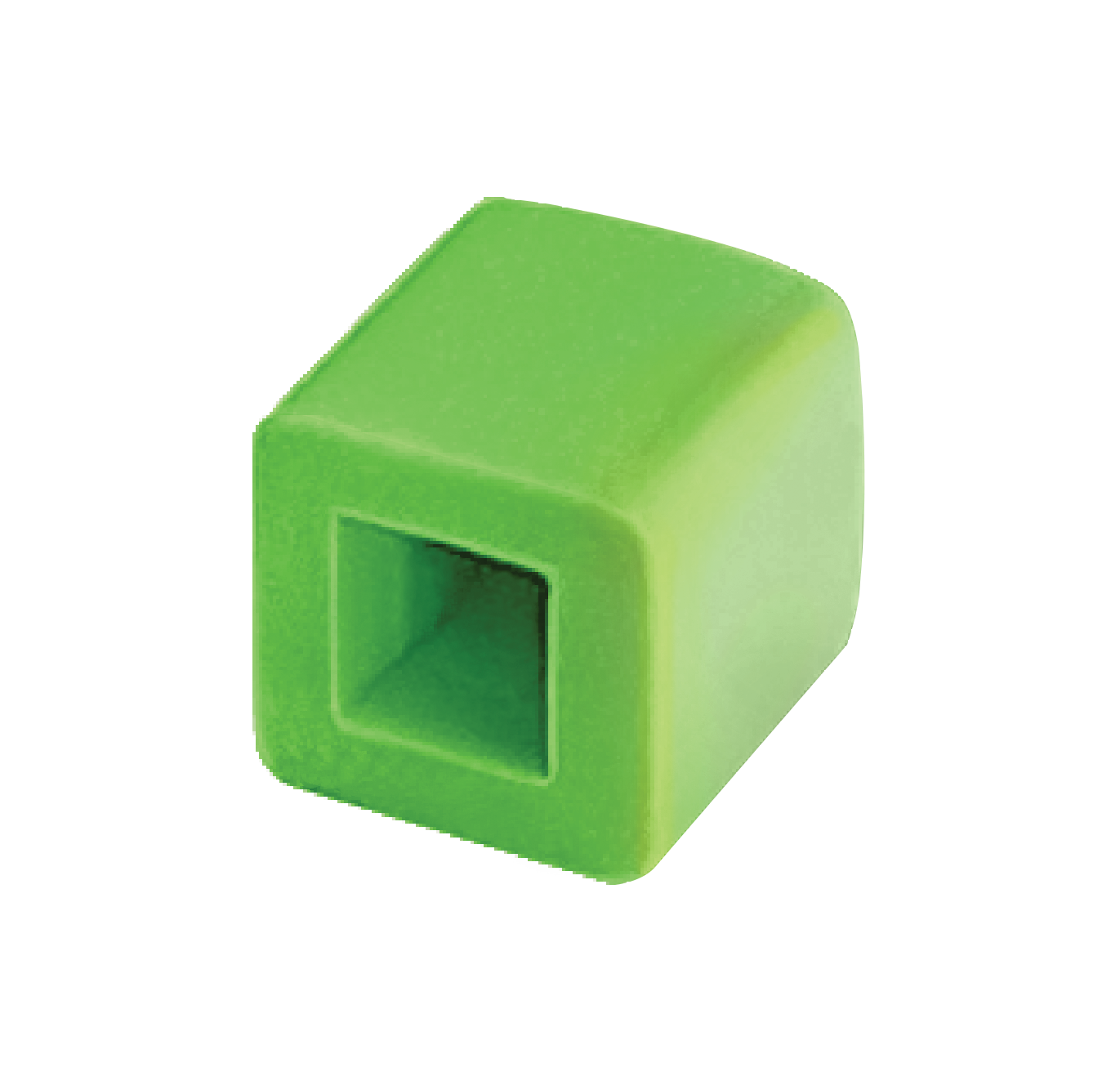
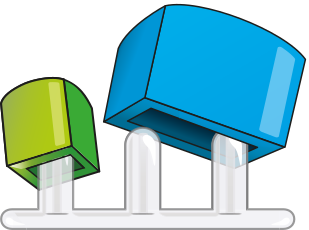
Auf der Rückseite der Grundplatte befinden sich 4 Aussparungen. Diese Aussparungen sind für die Verbindungsstücke gemacht. Mit diesen Verbindungsstücken kannst du die Grundplatten miteinander verbinden.
%20over%20a%20single%20white%20rect:%20white%20icon,%20truly%20transparent%20negative%20space,%20works%20on%20any%20background.%20--%3e%3cdefs%3e%3cmask%20id='hiw-icon-tweezers-mask'%3e%3c!--%20Generator:%20Adobe%20Illustrator%2029.5.0,%20SVG%20Export%20Plug-In%20.%20SVG%20Version:%202.1.0%20Build%20137)%20--%3e%3cpath%20d='M6.5,21.6c-.1-.7-1.5-6.9-1.5-6.9,0-1.4-1.8-8.5-1.8-8.5,0-.6.3-.8.3-.8.6-.5.6,0,.6,0l1.8,4.2c.3.5,0,.8,0,.8,0,0,1.2,3.2,1.6,4.2.5,1.1,3.3,6.8,3.3,6.8l4.5,8.5-2.3-11.6c-1.1-5.8-2.4-8.4-2.4-8.4-.4-1-.6-1.1-.6-1.1-.3-.2-1.8-5-1.8-5-.2-.9.4-.7.4-.7,0,0,.5-.2.8.5s3.6,6.9,4,7.7c.4.7,3.2,5.4,3.9,6.5,0,.1.1.3.2.5.3,1.7,1.9,11.4,2.5,16.2.7,5.2,1.2,7.6,1.2,7.6.2.8-.1,1.1-.5,1.2-.3.2-.9.3-.9.3-.6.2-1,0-1.3-.4-.6-.9-1.4-2.5-1.4-2.5-.2-.4-9.7-17.6-10.5-18.9,0,0,0-.1,0-.2h0'%20fill='%23fff'%20stroke='%23fff'%20stroke-linecap='round'%20stroke-linejoin='round'%20stroke-width='6'/%3e%3cpath%20d='M6.5,21.7c-.1-.7-1.5-6.9-1.5-6.9,0-1.4-1.8-8.5-1.8-8.5,0-.4,0-.6.2-.7.1,0,.3-.2.5-.3.2-.2.3-.1.3,0,0,.1.2.7.4,1.2l1.4,3.2c.2.3.2.5.1.6,0,0,0,.6.2,1.1.2.8.8,2.2,1.3,3.2.5,1.1,3.3,6.8,3.3,6.8l2.6,5c1,2,1.5,1.8,1.1-.4l-1.5-7.6c-1.1-5.8-2.4-8.4-2.4-8.4-.3-.7-.4-1-.5-1.1,0,0-.1,0-.2-.1-.1-.1-1.6-4.9-1.6-4.9-.1-.6,0-.9.1-.8.2,0,.4,0,.5,0,0-.4.3-.1.5.6,1.8,3.5,3.6,6.9,4,7.7,1.5,2.5,3.2,5.4,3.9,6.5,0,0,.1.3.2.5.8,4.2,1.9,11.4,2.5,16.2.7,5.2,1.2,7.6,1.2,7.6,0,.5-.1,1.1-.5,1.2-.3.2-.9.3-.9.3-.4.2-1,0-1.3-.4-.6-.9-1.4-2.5-1.4-2.5-5-9.1-9.7-17.6-10.5-18.9,0,0,0-.1,0-.2h0Z'%20fill='none'%20stroke='%23fff'%20stroke-linejoin='round'%20stroke-width='5.5'/%3e%3cpath%20d='M6.5,21.6c-.1-.7-1.5-6.9-1.5-6.9,0-1.4-1.8-8.5-1.8-8.5,0-.6.3-.8.3-.8.6-.5.6,0,.6,0l1.8,4.2c.3.5,0,.8,0,.8,0,0,1.2,3.2,1.6,4.2.5,1.1,3.3,6.8,3.3,6.8l4.5,8.5-2.3-11.6c-1.1-5.8-2.4-8.4-2.4-8.4-.4-1-.6-1.1-.6-1.1-.3-.2-1.8-5-1.8-5-.2-.9.4-.7.4-.7,0,0,.5-.2.8.5s3.6,6.9,4,7.7c.4.7,3.2,5.4,3.9,6.5,0,.1.1.3.2.5.3,1.7,1.9,11.4,2.5,16.2.7,5.2,1.2,7.6,1.2,7.6.2.8-.1,1.1-.5,1.2-.3.2-.9.3-.9.3-.6.2-1,0-1.3-.4-.6-.9-1.4-2.5-1.4-2.5-.2-.4-9.7-17.6-10.5-18.9,0,0,0-.1,0-.2h0'%20fill='%23000000'/%3e%3c/mask%3e%3c/defs%3e%3crect%20width='100%25'%20height='100%25'%20fill='%23FFFFFF'%20mask='url(%23hiw-icon-tweezers-mask)'/%3e%3c/svg%3e)
Optional: Pinzette
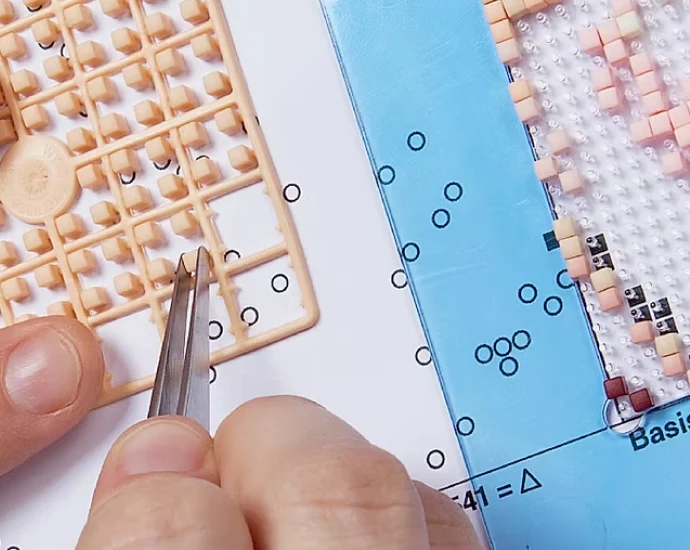
Unsere Pinzetten sind speziell für Pixelhobby entwickelt. Es gibt 2 verschiedene Pinzetten, gerade und gebogen. Welche ist dein Favorit? Die Verwendung einer Pinzette ist bei deinem Pixelhobby-Projekt optional.

Optional: Rahmen
Möchtest du dein Pixelhobby-Kunstwerk mit einem schönen Rahmen vollenden? Die Bestellnummer des passenden Rahmens findest du auf der ersten Seite der Vorlage, der Materialliste. Zum Beispiel 2x2P oder 4x5L.